
Directivos
2009 - 2010
2009 - 2010
JHON KENNY.
Presidente de Rotary International
LUIS JAIME CORREA PEREZ
Gobernador del Distrito 4290
JOSE A. CARRIZOSA ALAJMO
Presidente del Comité de La Fundación Rotaria Distrito 4290
JAIME DIAZ GIRALDO
Asistente de Gobernación Zona 8
---- Club Rotario de Zipaquirá ----
CARLOS BALLEN TURRIAGO
Presidente
PEDRO CABRA ALONSO
Secretario
ASTRID MENDEZ GONZALEZ
Secretaria (e)
GERARDO LOPEZ ESTRADA
Tesorero
Presidente Nominado 2011 - 2012
GERMAN GARCIA GARCIA
Macero
OMAR PINZON RAMIREZ
Presidente Fundación Rotaria Zipa
---- Presidentes de Comités ----
PEDRO HERRERA GONZALEZ
Cuadro Social
GERMAN GARCIA GARCIA
Relaciones Públicas
MARIO F. LOPEZ PAREDES
Administración del Club
JAIRO POLO SOLANO
Proyectos de Servicio
GERARDO LOPEZ ESTRADA
La Fundación Rotaria
Quédese en casa para no esparcir el virus.
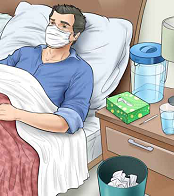 Guarde reposo, consuma bastantes
líquidos y no se automedique. Permanezca y duerma solo en una
habitación con las ventanas abiertas y la puerta cerrada.
Guarde reposo, consuma bastantes
líquidos y no se automedique. Permanezca y duerma solo en una
habitación con las ventanas abiertas y la puerta cerrada.
 Aprenda a toser y estornudar.
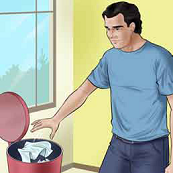 Cúbrase boca y nariz con un pañuelo
desechable o con el brazo o la manga.
No use las manos, así no infectará los
objetos y personas que toque luego.
Cúbrase boca y nariz con un pañuelo
desechable o con el brazo o la manga.
No use las manos, así no infectará los
objetos y personas que toque luego.RANKINGS DE INTERNET
Marzo 1 de 2010
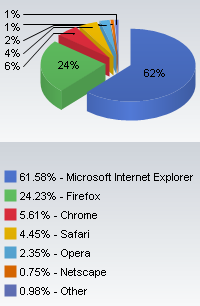
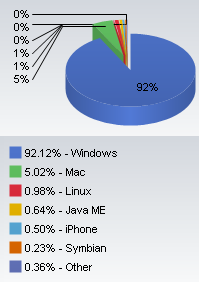
Esta estadística permite establecer la tendencia de los usuarios de Internet a tener en cuenta al diseñar nuestros sitios en la web.
Una página web diseñada para una resolución específica supone que aquellos usuarios que la visualicen a resoluciones menores no tengan espacio suficiente en pantalla para toda la página, mientras que aquellos que la visualicen a resoluciones mayores, tengan demasiado espacio vacío y la lectura de textos resulte complicada por ser estos muy pequeños.


Archivos de imágenes
Existe amplia variedad de clases de archivos de imágenes; sin embargo, para incrustarlas
en nuestro sitio en Internet, debemos concentrar nuestra atención en formatos de buena resolución
y bajo peso, es decir, pequeño tamaño de su archivo, para facilitar su rápida lectura en los navegadores.
Si bien la imagen es la misma, la forma de grabarla es la que hace la diferencia. A mayor cantidad de información
disponible por cada pixel, mayor tamaño del archivo y mejor resolución de la imagen.
Los dibujos y animaciones no requieren gran resolución y resulta conveniente un formato muy liviano, conocido como GIF.
Las fotografías tomadas en la mayoría de cámaras digitales, guardan las imágenes en formato JPG o
JPEG, de buena resolución y relativo bajo peso por ser un archivo comprimido. Solo tiene un defecto este formato, que se presenta cuando se
edita la fotografía y se van grabando las modificaciones: va perdiendo resolución y la imagen se degrada,
mostrando una aberración cromática conocida como pixelación.
Para corregir este problema, existe el formato PNG, ahora reconocido por los principales navegadores de Internet, solo que
es más pesado que el formato JPG.
Presidente.
Hipertexto
En informática, es el nombre que recibe el texto que en la pantalla de un dispositivo electrónico conduce a otro texto relacionado.
Un hipertexto consta de los siguientes elementos: nodos o secciones, enlaces o hipervínculos y anclajes. Los nodos son las partes del hipertexto que contienen información accesible para el usuario. Los enlaces son las uniones o vínculos que se establecen entre nodos y facilitan la lectura secuencial o no secuencial por los nodos del documento. Los anclajes son los puntos de activación de los enlaces.
La forma más habitual de hipertexto en documentos es la de hipervínculos o referencias cruzadas automáticas que van a otros documentos (lexias).
Es importante mencionar que el hipertexto no esta limitado a datos textuales, podemos encontrar dibujos del elemento especificado, sonido o vídeo referido al tema. El programa que se usa para leer los documentos de hipertexto se llama “navegador”, el "browser", "visualizador" o "cliente" y cuando seguimos un enlace decimos que estamos navegando por la Web.
La palabra hipervinculo aparece por primera vez en el artículo No more teachers's dirty looks, de Ted Nelson en referencia a un sistema en el que los archivos de texto, voz, imágenes y vídeo pudieran interactuar con los lectores. Anteriormente, en 1945, Vannevar Bush propuso un sistema con características parecidas al que llamó memex en su artículo As We May Think, publicado en el número de julio de 1945 de la revista The Atlantic Monthly.
FUENTE: Wikipedia.
RESUMEN Parte 1

Tipos de archivos
Los archivos se identifican por su nombre y la extensión (a veces oculta), correspon- diente a su formato de grabación, separados por un punto;
por ejemplo, prueba.txt pertenece a un archivo con formato de texto plano llamado prueba.
Aunque desde 1995 algunos sistemas opera- tivos permiten espacios y nombres muy largos para los archivos y carpetas, cuando de Internet
se trata, debemos tener cuidado de usar preferiblemente nombres descriptivos cortos y sin espacios, ni acentos, ni caracteres raros
pues, no sabemos el sistema operativo o el navegador que esté usando alguno de nuestros lectores, que tal vez no los reconozcan. Los guiones -_ pueden servir para mejorar el aspecto del nombre.
La clase de información que debe almacenar un archivo debe distinguirlo de otros con el mismo nombre pero diferente contenido,
y en consecuencia distinto formato de grabación.
Esta distinción se hace en la extensión del nombre del archivo para que el sistema operativo responda
ade- cuadamente, dirigiendo su manejo a un programa o aplicacion diseñado para entenderlo y manejarlo.
Los archivos se dividen en dos grandes grupos: ejecu- tables y no ejecutables o de datos. Al primer grupo pertenecen extensiones como .exe y .com,
que corresponden a programas o aplicaciones.
Las extensiones por lo general son de tres caracteres pero existen de cuatro como .jpeg, .html, .java.
Un archivo puede ser tratado por distintos programas o aplicaciones, tal es el caso de alguno con extensión .htm, como nuestra página, que en primer lugar será mane- jado
por el navegador web predefinido en el sistema operativo del computador en el que
estemos trabajando, verbigracia Firefox; pero también puede ser administrado por cualquier otro navega- dor instalado en ese computador (Interet Explo- rer, Safari, etc.),
y más aún, también puede ser manejado por procesado- res de texto como el bloc de notas, ya que el formato .htm es de texto plano.
En general, los archivos de datos pueden clasificarse por su utilidad en archivos del sistema, de audio, de video, comprimidos, de texto, de programas específicos, de Internet, variados y de imágenes.
A estos últimos pertenecen .jpg, .bmp, .gif, .png, .ico, entre otros.
Contáctenos por el e-mail rotary@zipaquira.org
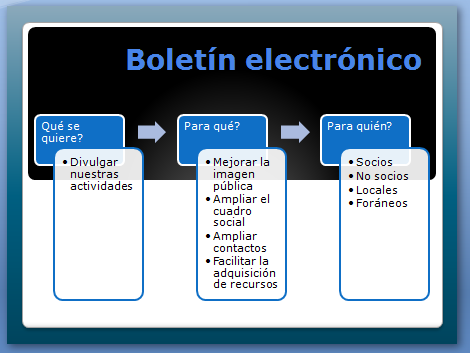
Continuando la Parte 1 del artículo publicado en la Edición 004, (Click aquí para verlo en ventana separada), construiremos un sencillo boletín electrónico informativo no comercial
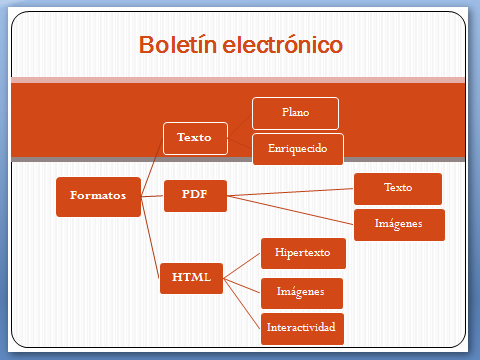
desarrollado en formato HTML, por ser el formato que mejores condiciones ofrece: Hipertexto, inclusión de imágenes e interactividad.
Por otra parte, las nociones que a lo largo de esta y futuras entregas demos, podrán ser la base para entender el funcionamiento de potentes herramientas de programación que
harán más fácil el trabajo.
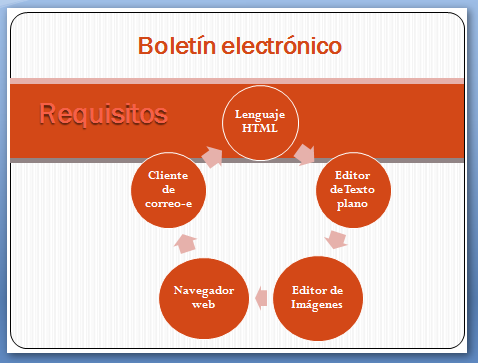
REQUISITOS.
Después de haber planeado nuestro boletín, debemos identificar los elementos necesarios para desarrollarlo, los que seguramente ya se encuentran en el computador que usaremos:

* Un navegador de Internet. Cualquiera de los navegadores nos deja iniciar nuestro trabajo, aunque desde ahora es bueno ir pensando en disponer de una copia instalada en nuestro computador de los más frecuentemente usados: Internet Explorer, Firefox, Safari, Google Chrome y Opera. Más adelante entenderemos porqué.

El navegador y el proceso que a continua- cion describiremos es independiente del sistema operativo que tengamos instalado en nuestro computador de trabajo. (Apple, Windows o Linux).


* Un Editor de Texto Plano. Tal vez el más conocido es el Block de Notas o Word pad. Los editores de texto plano se caracterizan porque
no permiten darle formato al texto que editan. No corresponden a esta familia MS-Word, Apple writer o Writer de Open Office. Adelante consideraremos el uso del editor de programación gratuito Notepad++.

* Un editor de imágenes. Si utilizamos windows, tendremos a la mano MS Paint. Pareciera muy elemental pero dispone de potentes funciones de edición gráfica. Otro programa de fácil uso es MS Office Picture Manager, que viene como herramienta de MS Office 2003 o posterior. Y no podemos dejar de lado MS Power Point que desde la versión 2007 permite crear imágenes y efectos espectaculares. En futuras entregas trataremos el empleo de GIMP, el poderosísimo editor fotográfico gratuito.

* Un cliente de correo. Por ahora, con la cuenta de correo electrónico personal bastará. (Yahoo, Hotmail, Gmail, etc.)

Sin embargo conviene disponer de un gestor de correo como MS Outlook o Thunderbird. Claro está, que las últimas versiones de estos gestores
ya no permiten la edición de correos electrónicos en HTML, por lo que tendremos que pensar en algo como e-mail marketing pro para cuando la lista de correos se nos vuelva inmanejable.
.

* Lenguaje HTML. HTML es el lenguaje base usado por los navegadores de internet para mostrar las páginas web.
Como en todo lenguaje, debemos conocer su vocabulario y sintaxis para poder usarlo correctamente. Para empezar, abramos el block de notas o Notepad como editor para nuestro nuevo lenguaje.
Documentos HTML
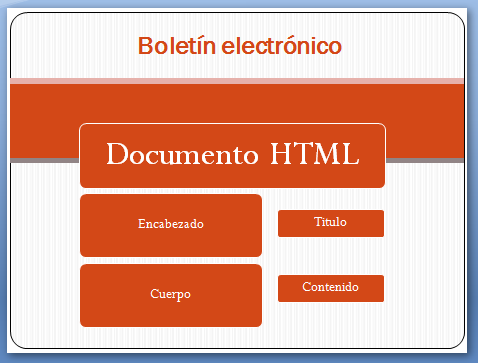
Los documentos escritos en lenguaje HTML tienen una estructura que consta de dos partes: una inicial llamada encabezado y la otra es el cuerpo del documento.
Para distinguir cada parte como también sus elementos, HTML utiliza etiquetas, comunmente conocidas como "<tags>", que no son otra cosa que signos, letras, palabras o expresiones escritas entre simbolos de menor y mayor que < >.
Aunque HTML no discrimina entre mayúsculas y minúsculas, si es una buena costumbre escribir todos los tags en minúsculas, para que más adelante, cuando se haga necesario emplear otros
lenguajes o extensiones como XHTML, ya tengamos esta costumbre y no debamos corregir trabajos hechos previamente, para que funcionen adecuadamente.
Un documento HTML se inicia escribiendo
<html>
y se cierra escribiendo
</html>
Algunas etiquetas utilizan la barra oblicua / para cerrar el tag previamente abierto.
Dentro del documento se deben definir su encabezado, el cual se abre con <head> y se cierra con </head>, y el cuerpo del documento,
que se abre con <body> y se cierra con </body>. Así pues, la estructura de un documento HTML se mostrará
<html>
<head>
</head>
<body>
</body>
</html>
Encabezado
Es parte muy importante de todo documento web, pues es aquí donde se identifica el tipo de documento html
y el área a la que acceden los buscadores de Internet para establecer el contenido de la página, pero de ello trataremos en posterior
entrega. De momento diremos que el Título que aparecerá en la ventana de nuestra
página web irá dentro del encabezado en medio de etiquetas <title>.
<html>
<head>
<title> MI PRIMERA PAGINA WEB </title>
</head>
<body>
</body>
</html>
Cuerpo del documento
Es aquí donde escribiremos todo el contenido de nuestra página. Supongamos que solo tendrá un artículo y como tal tendrá
un Título y algunos subtítulos. Para ello HTML ofrece seis etiquetas, de la <h1> a la <h6> en orden descendente de tamaño e importancia.
Los párrafos de nuestro artículo se escriben dentro de etiquetas <p>.
Si dentro del párrafo queremos destacar alguna expresión, utilizaremos la etiqueta <b> para texto en negrilla,
<i> para texto en letra cursiva o itálica, <strong> para enfatizado, <s> para subrayado, <sub> para subíndices y <sup> para supraíndices,
todas ellas con sus respectivas etiquetas de cierre (con / al comienzo) y correctamente anidadas de manera que si abrimos una etiqueta dentro de la acción de otra,
cerremos primero la última que abrimos y luego la primera.
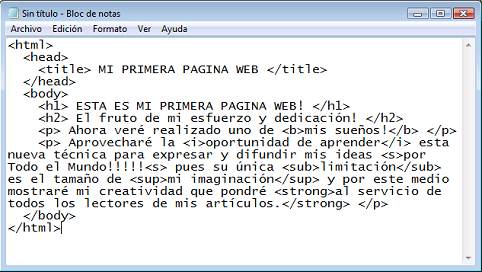
Veamos esto en un ejemplo práctico, que debemos escribir completamente con nuestro editor:
<html>
<head>
<title> MI PRIMERA PAGINA WEB </title>
</head>
<body>
<h1> ESTA ES MI PRIMERA PAGINA WEB! </h1>
<h2> El fruto de mi esfuerzo y dedicación! </h2>
<p> Ahora veré realizado uno de <b>mis sueños!</b> </p>
<p> Aprovecharé la <i>oportunidad de aprender</i> esta nueva técnica para
expresar y difundir mis ideas <s>por Todo el Mundo!!!!!</s> pues su única <sub>limitación</sub> es el
tamaño de <sup>mi imaginación</sup> y por este medio mostraré mi creatividad que pondré <strong>al servicio de
todos los lectores de mis artículos.</strong> </p>
</body>
</html>
Grabar el documento.
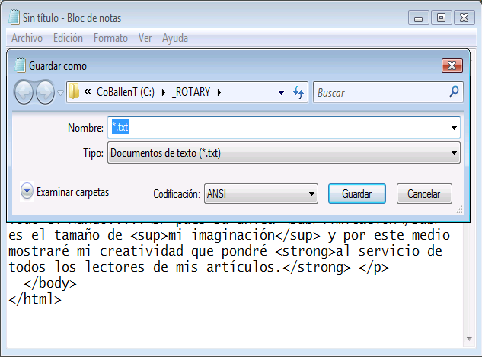
Seleccionamos Guardar como en el menú Archivo. En la pantalla que aparece,
seleccionamos examinar carpetas para crear una nueva carpeta que llamaremos paginaweb, en la cual guardaremos
todos los archivos de nuestra primera página web.
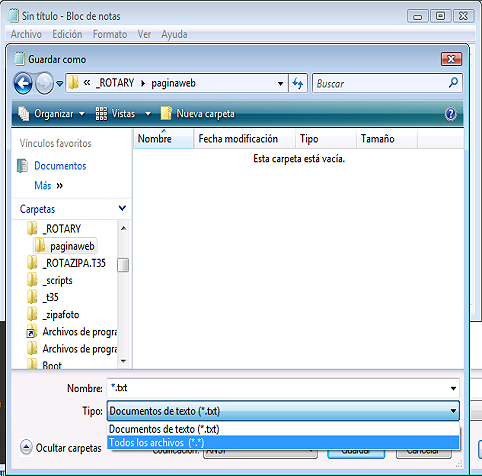
En la parte inferior se encuentra la ficha Tipo en la opción predeterminada Documentos de texto (*.txt).
Hacemos clic sobre la ficha y seleccionamos Todos los archivos (*.*).
En la ficha nombre, escribimos pagina1.htm. Al hacer clic en Guardar habremos grabado nuestra primera página web!.
Probar nuestra página web.
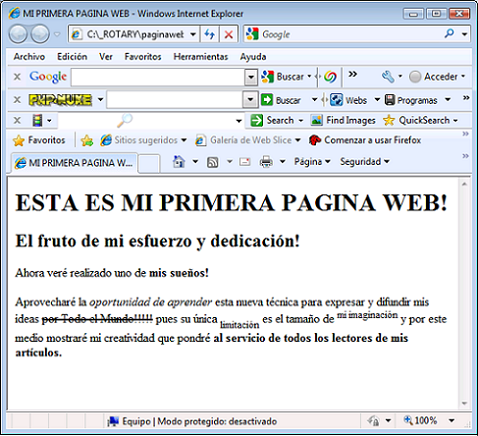
Con el explorador, buscamos la carpeta donde guardamos el archivo pagina1.htm. Observamos que se nos presenta como un
archivo web a ser abierto por el explorador de Internet predeterminado en el computador de trabajo.
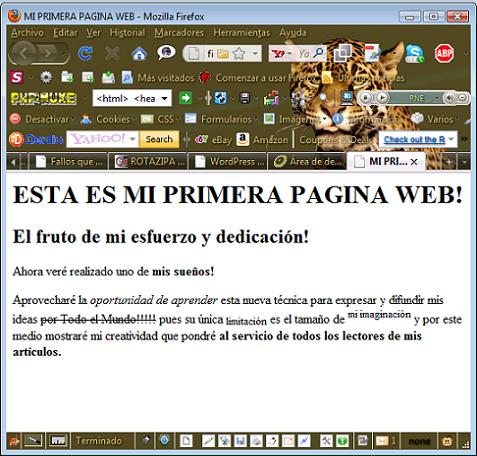
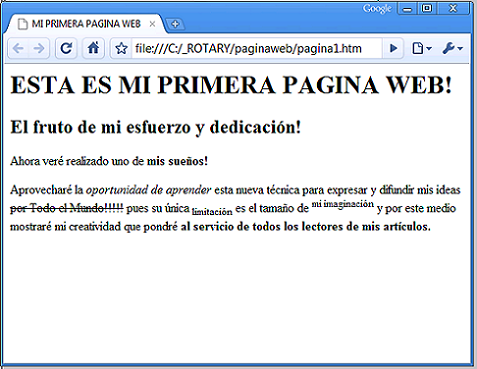
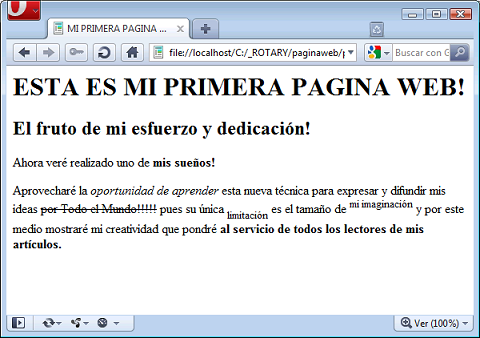
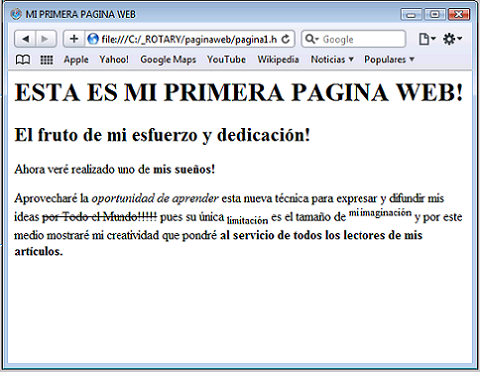
Al hacer clic sobre el nombre del archivo pagina1.htm, se despliega el explorador de Internet y nos muestra
la primera página web!! de nuestra creación!, la que iremos mejorando hasta convertirla en una obra de arte.
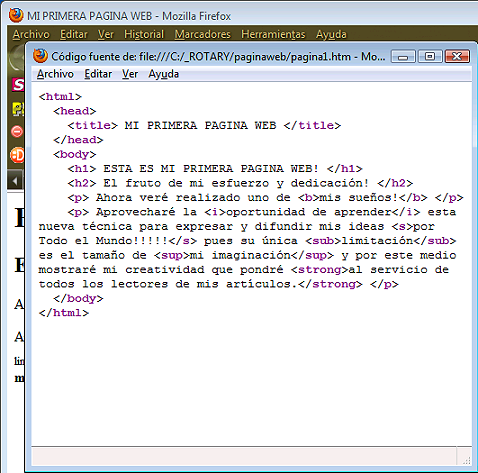
Una vez con nuestra página en el navegador, podemos seleccionar Código fuente de la página
en el menú Ver del navegador. Veremos el contenido del archivo pagina1.htm, que en adelante llamaremos Código fuente de la página.
Así como vemos el de nuestra página, podremos ver el código fuente de cualquier otra página web que abramos;
de esta forma podremos aprender nuevo vocabulario HTML y diversas técnicas de programación web.
No obstante, recordemos que la única forma de aprender es practicando, ensayando, equivocándonos y corrigiendo los errores
sin desfallecer en los intentos por superar lo aprendido. Por eso, propongámonos preparar un artículo sencillo pero completo;
con imágenes y colores deseados en las distintas partes del mismo.
Por lo pronto, podemos ir adelantando la escritura del artículo preparado aplicando el poco vocabulario que hemos visto hasta ahora de HTML
pero con el cual irá tomando forma nuestro primer trabajo.
Como se trata de un trabajo de entrenamiento, podemos
conseguir en Internet algunas imágenes gratuitas que sirvan para ilustrar el contenido.
En la próxima entrega de Rotazipa, en la Parte 3 de este artículo, trataremos el empleo del color, la inclusión de imágenes
y el maquetado de la página.
Hasta entonces.
